Seedream 5.0 Flash 图片生成器

用文字生成图片,给产品照换一种釉色,或把海报拆成独立图层。

文生图
Seedream 5.0 Flash
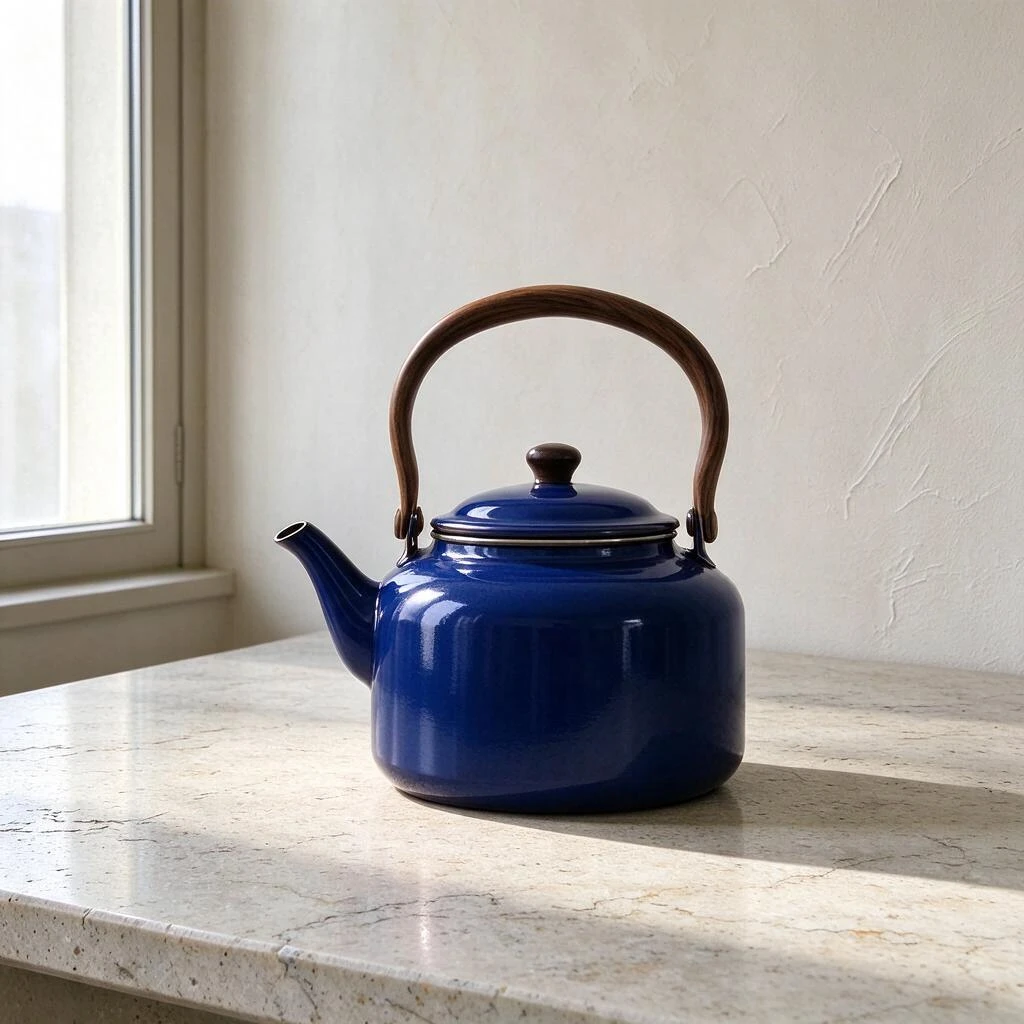
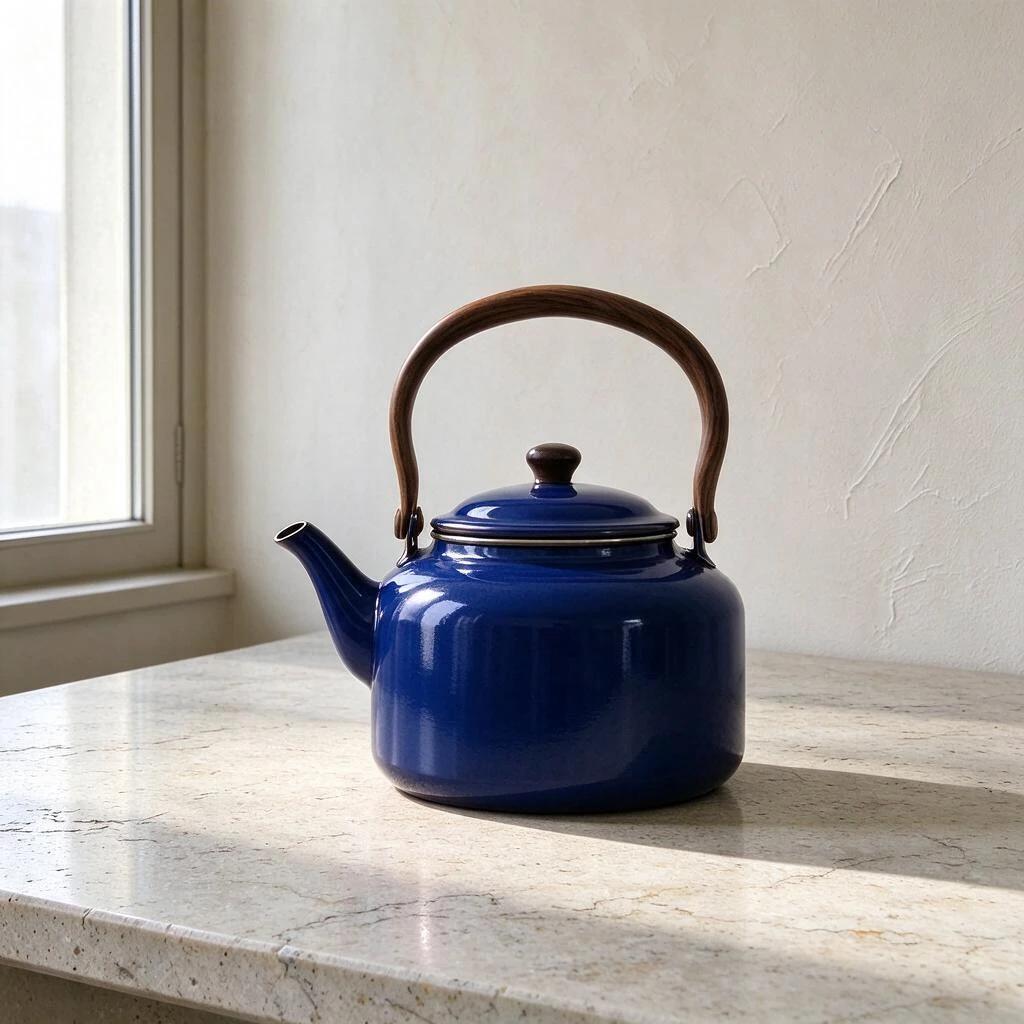
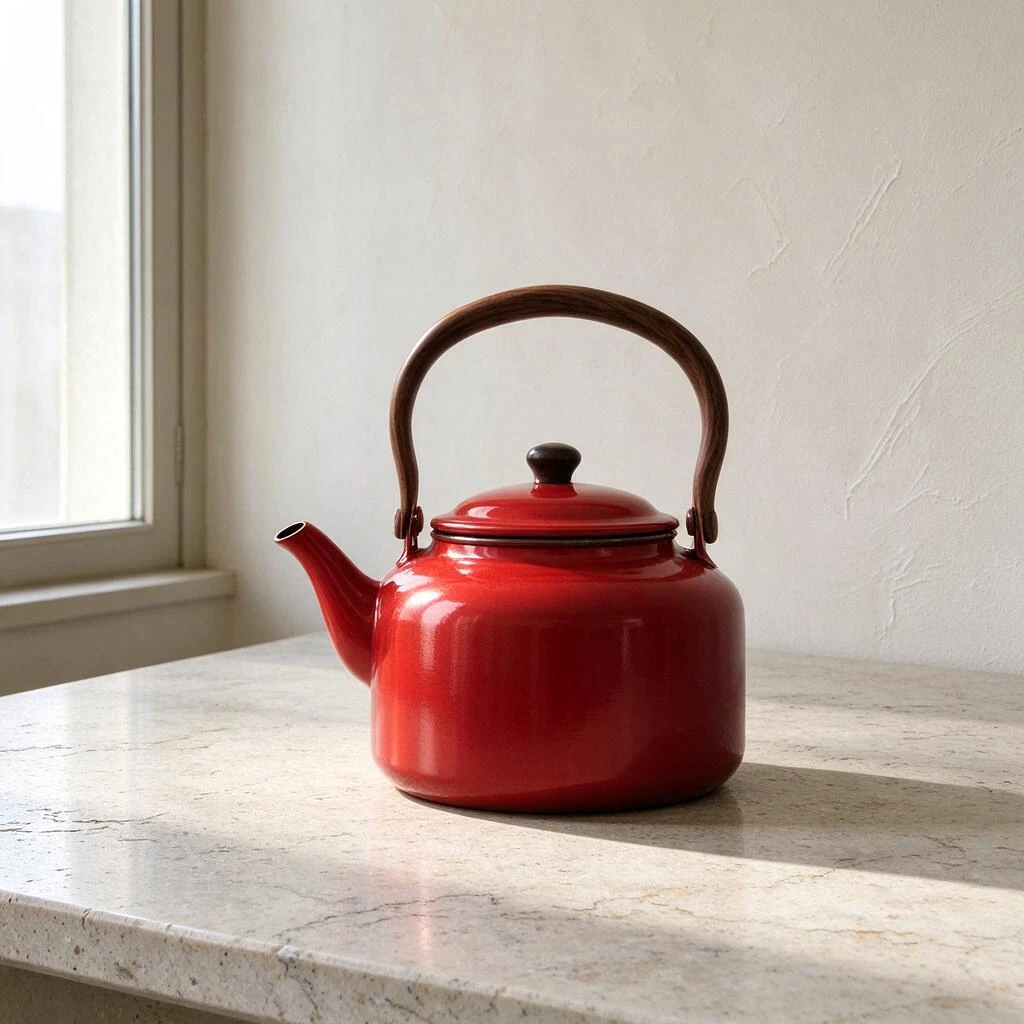
窗边的赤红珐琅水壶,提手与壶盖之间留有空隙Flash 生成示例
赤釉水壶

同一张图,还能怎么改?

从局部换色到分离图层,保留喜欢的部分,继续打磨你的画面。

原图 · 朱红色的珐琅水壶
原图 · 朱红
编辑后 · 群青色的珐琅水壶
编辑后 · 群青

换壶身的颜色,留下窗边的光

左图用文字生成,右图以左图为参考,只要求把红釉换成蓝釉。看壶嘴的朝向、木柄的弧线和台面上的影子,就能判断这次修改有没有偏离原照。

看改色用的提示词 ↗

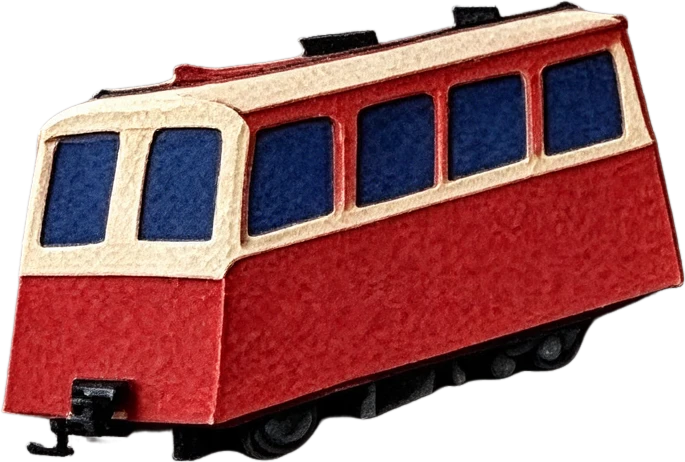
从整张海报,到一节缆车

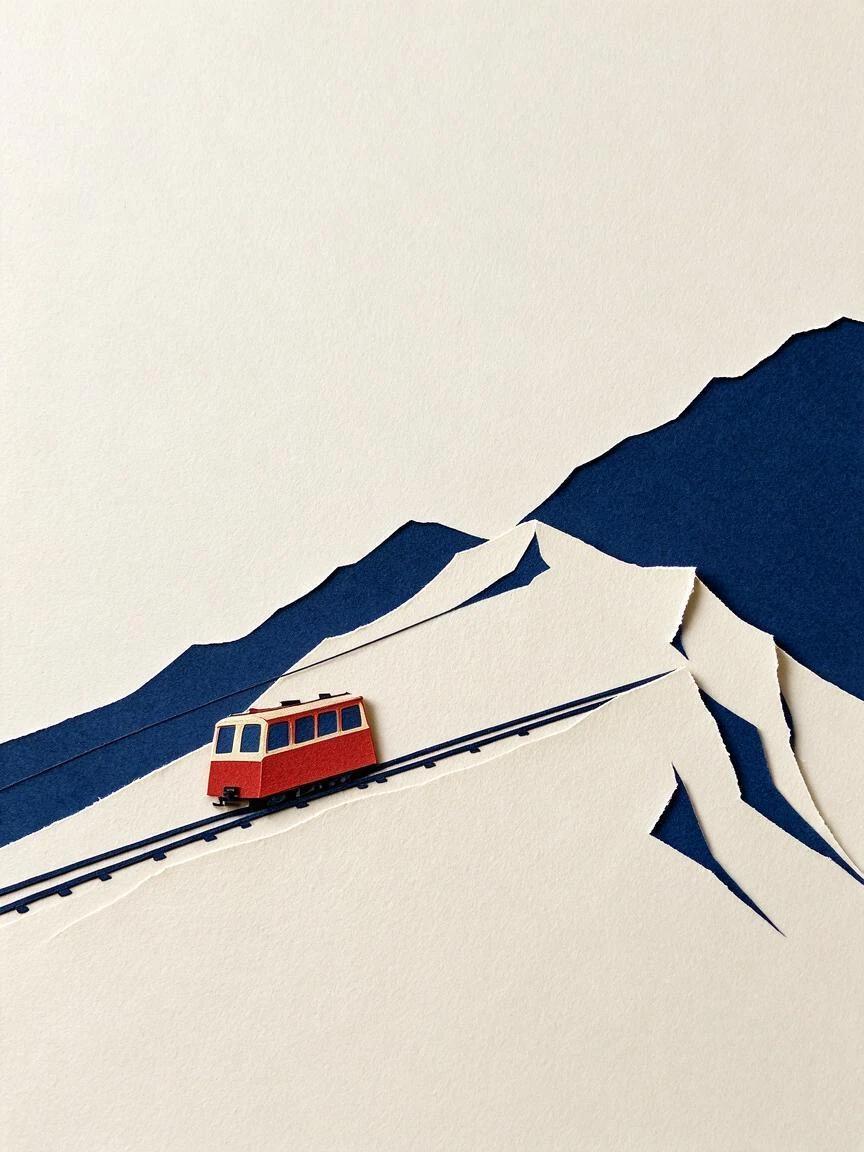
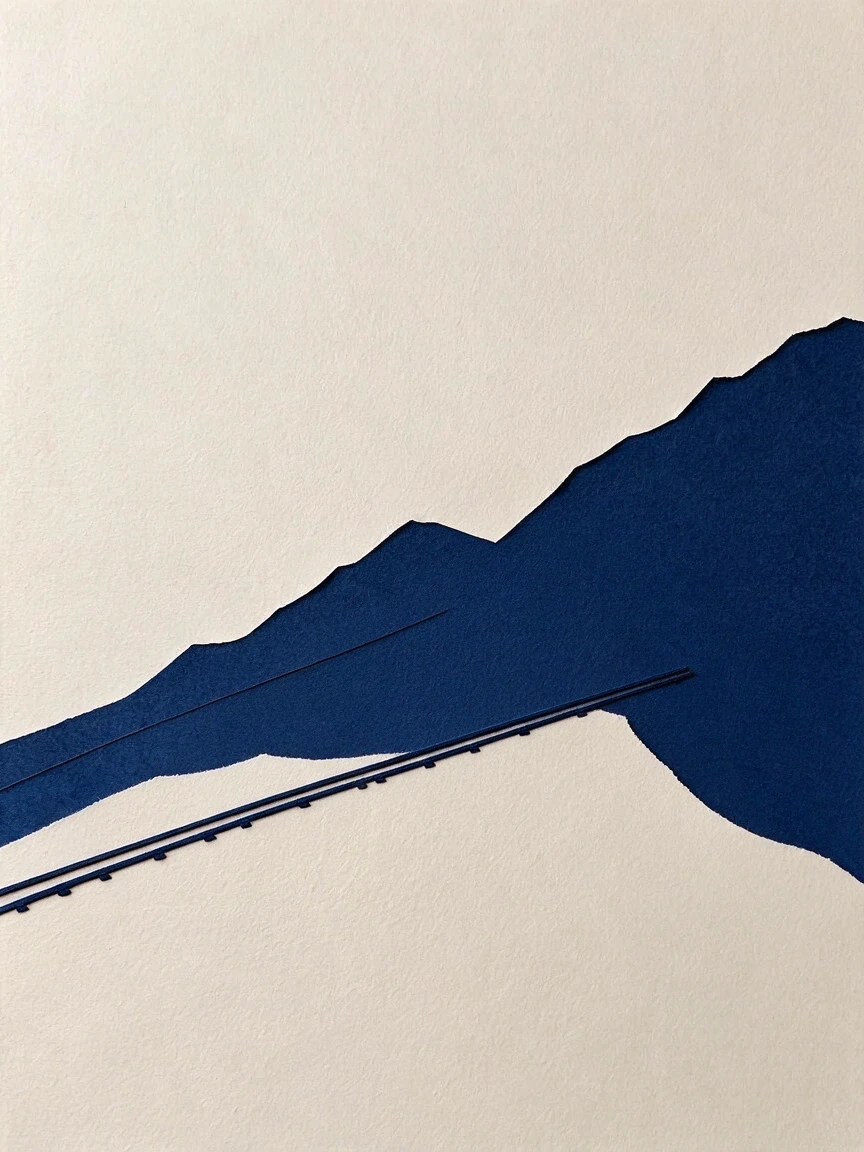
这张海报返回了四个文件:一张底图,以及远山、前景山脊和车厢。点开车厢看切边;棋盘格表示透明区域,不是海报的一部分。

根据火山方舟的说明,Seedream 5.0 Flash 可以从单张图片中分离底图与独立图层。一张海报可以按标题、产品与背景分别处理,换版时不必手工抠出每个元素。实际返回哪些图层取决于原图与任务结果,不等于导出可编辑的字体或矢量源文件。

看拆层用的提示词 ↗
模型说明与参考图写法

火山方舟将 Seedream 5.0 Flash 定位为适合频繁出图的模型。与同系列 Pro 相比,Seedream 5.0 Flash 的重点在于缩短生图等待、降低推理成本,同时保留多语种文字生成、局部编辑和图层拆分能力。这里的积分按本站规则计费,不等同于官方接口报价。

用 Seedream 5.0 Flash 修改产品照,不必重新描述整张图。可以在参考图上先画箭头指向瓶盖,再写「把箭头所指的瓶盖改为深绿,保持标签、桌面与构图」。官方模型支持用标记定位编辑区域;本站通过图片地址接收已标记的参考图。

Seedream 5.0 Flash 可以同时参考多张图片。做一张新品广告时,用第一张确定瓶身,用第二张指定包装材质,再用第三张给出光线方向。写清每张参考图的作用,模型才能区分哪些是要沿用的细节,哪些只是构图参考。

火山方舟发布说明 ↗ Pro / Flash 图像创作指南 ↗

交稿前,先看这三个细节

海报看字,商品看光,分镜看动作能不能接上。

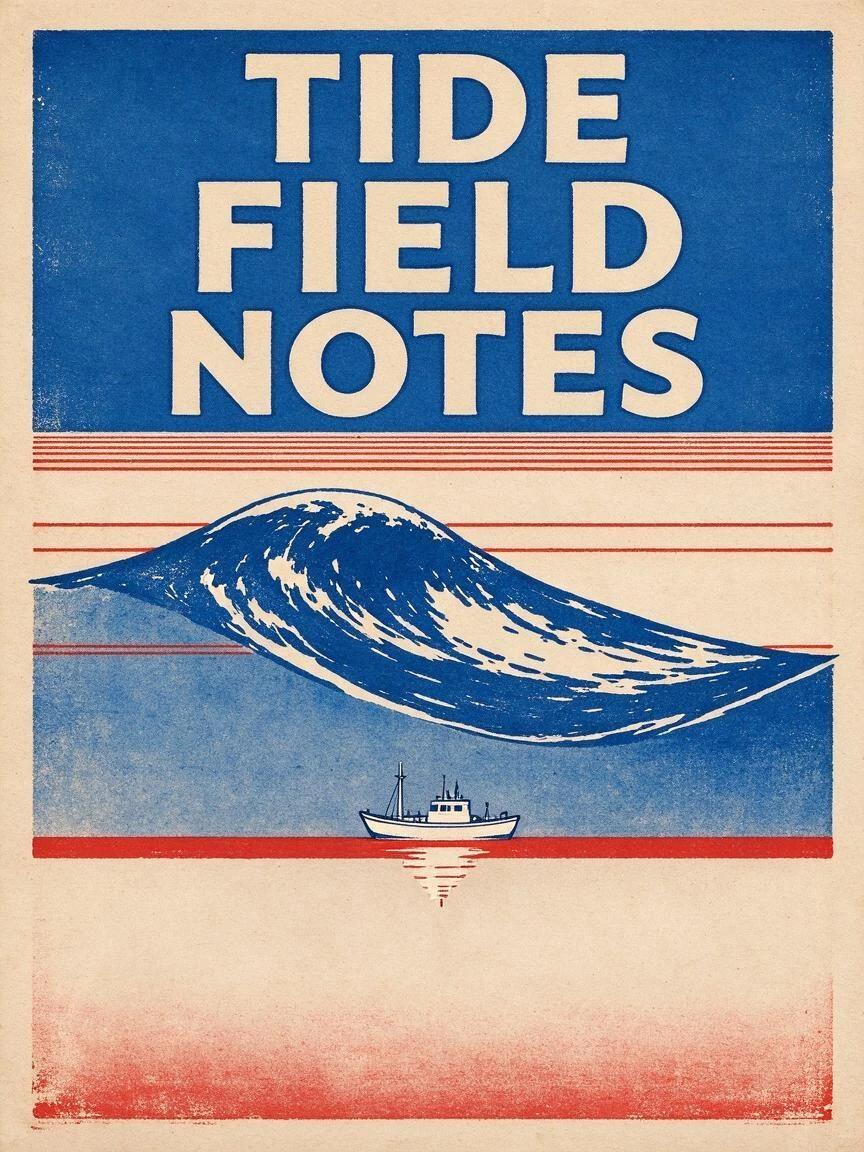
海报排版示例

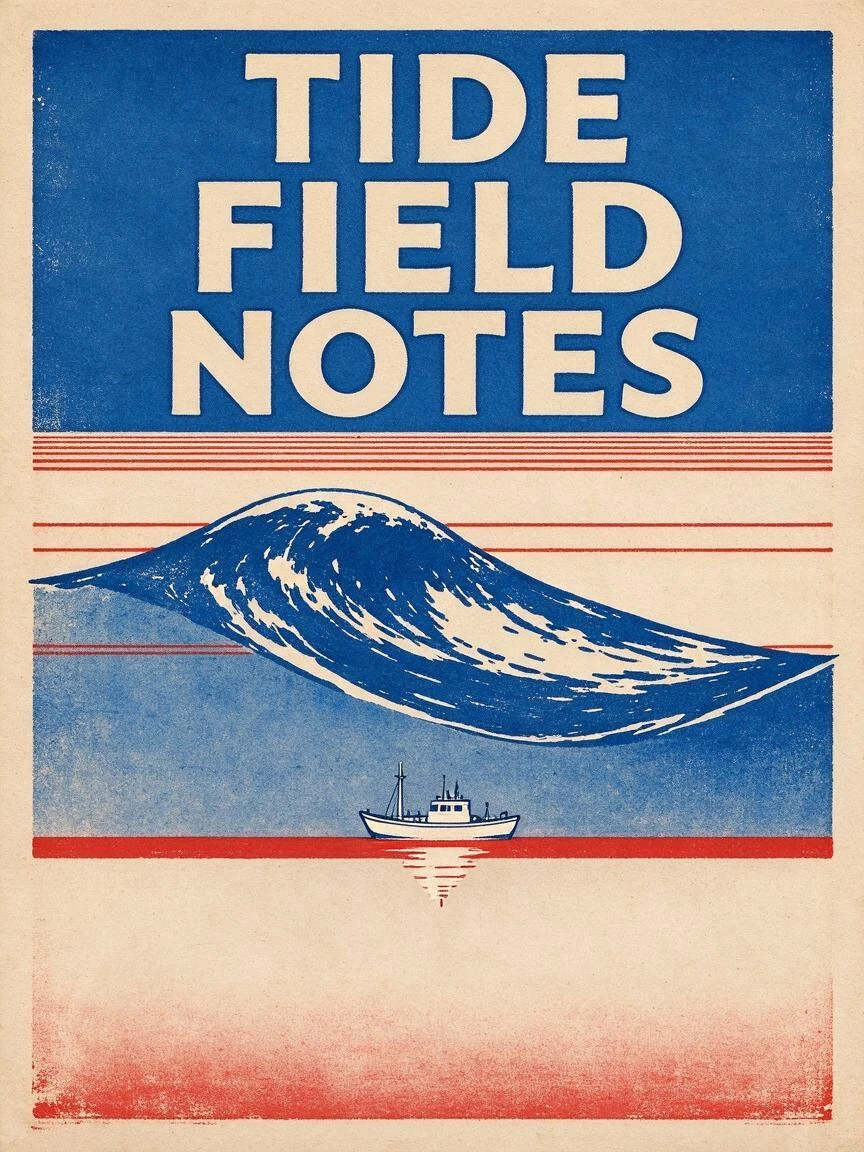
海报排版

给 Seedream 5.0 Flash 一张竖幅画布,把标题限制在顶部四分之一。潮汐观测站案例用波形、测量线和一条小船建立比例,不靠满版装饰吸引注意。检查成片时先缩小看标题,再放大核对字母;漂亮的字形不能替代正确的拼写。多语种海报可指定画面中的文字与排版,核对拼写。

对照样张 ↗
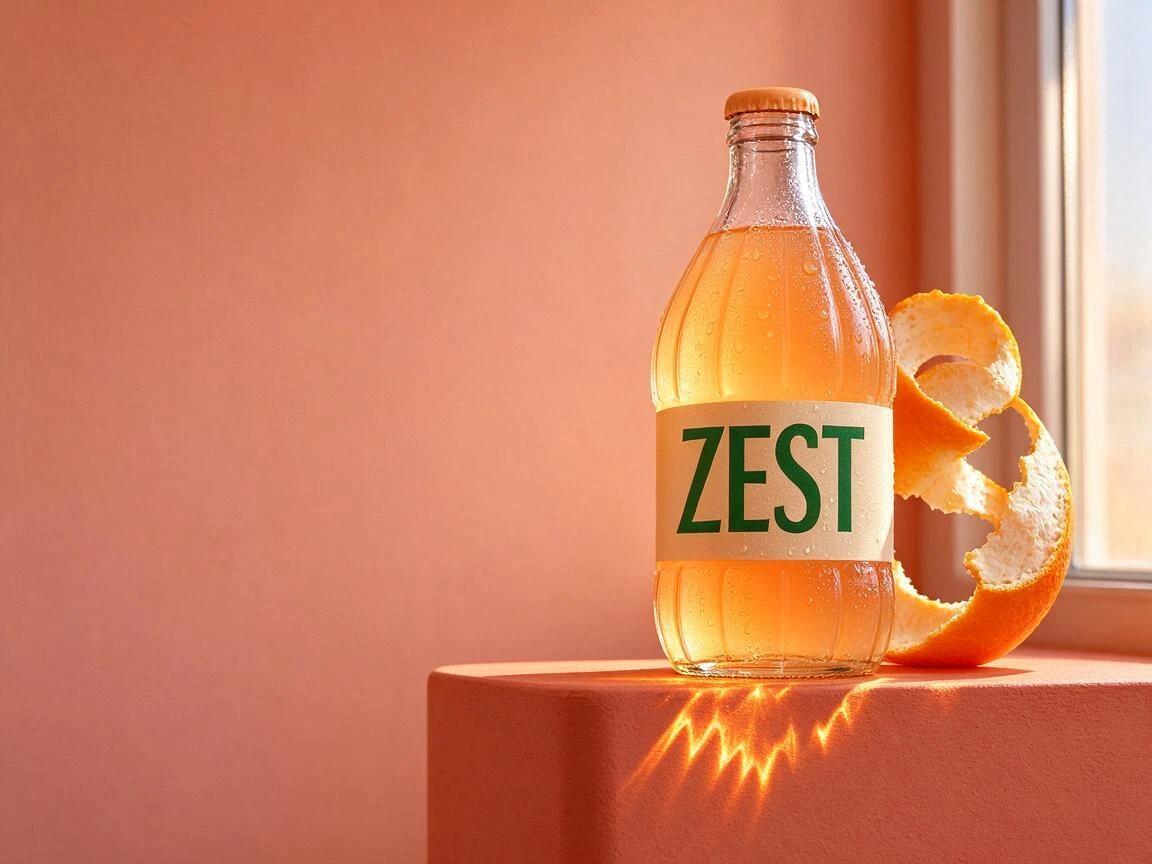
商品广告示例

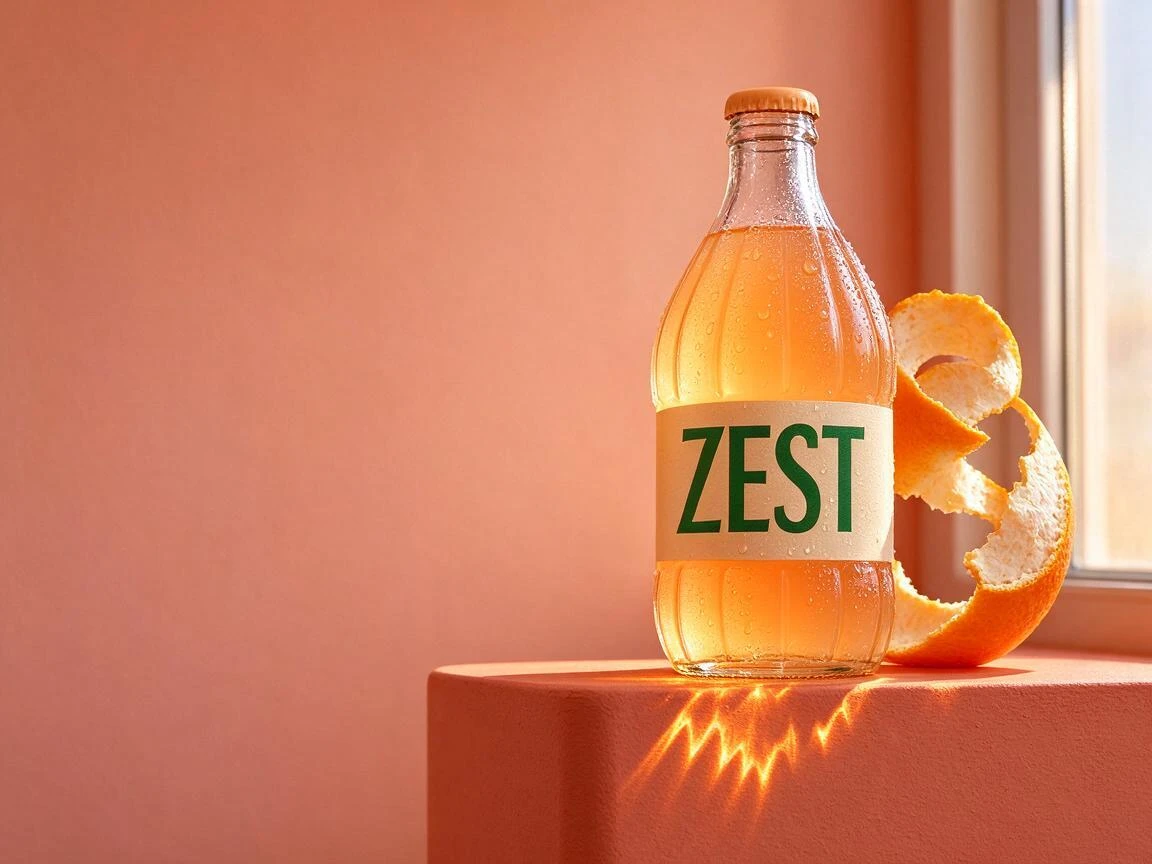
商品广告

用 Seedream 5.0 Flash 拍一张想象中的汽水广告:窗光穿过玻璃,在台面留下琥珀色光斑,纸标签却保持哑光。这个反差比反复强调高级质感更有用。让瓶子靠右,留白靠左,后续排促销文字时就不必把主体向外硬挪。

对照样张 ↗
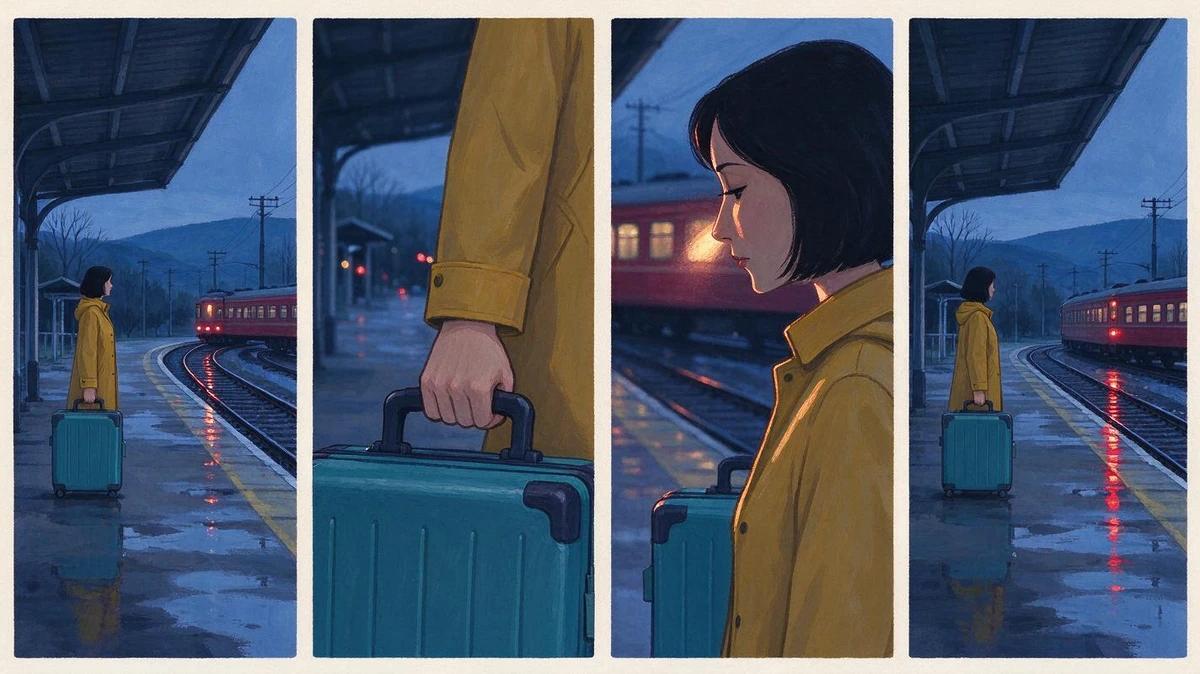
故事分镜示例

故事分镜

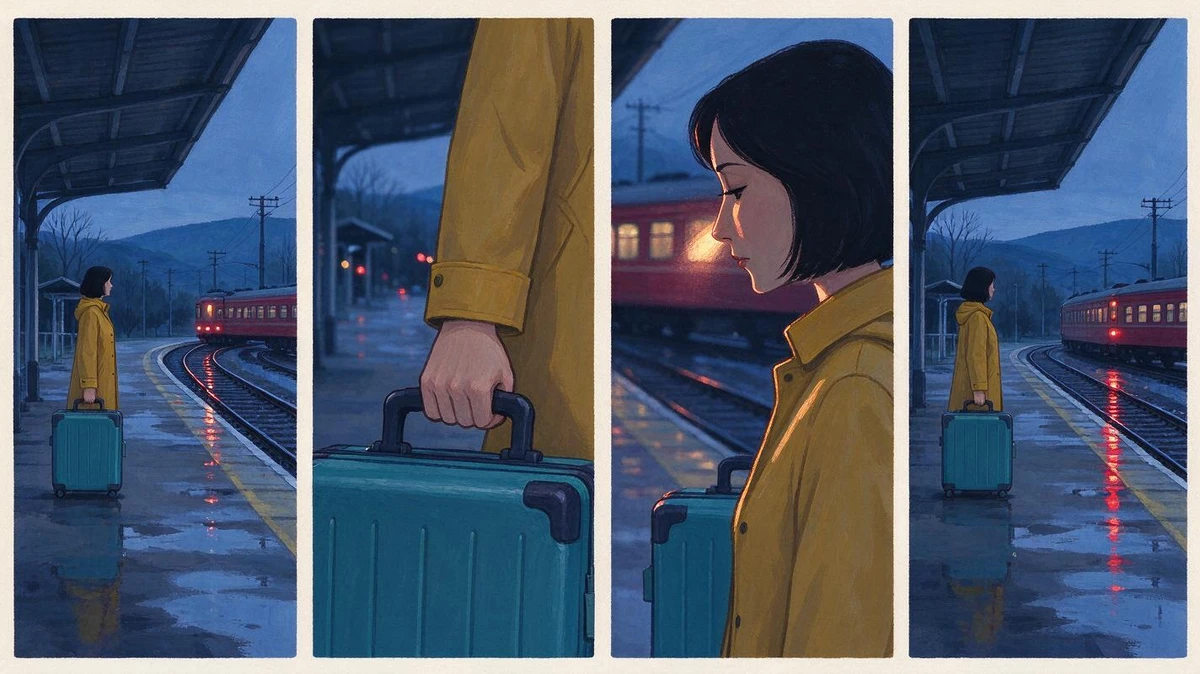
在 Seedream 5.0 Flash 的车站练习里,先用远景交代站台,再给手部特写,接着让车窗的光掠过人物侧脸,最后留下空站台。请逐格对照雨衣颜色、行李箱形状和列车方向;如果读者看不出动作顺序,先调整镜头,不要急着增加细节。

对照样张 ↗
画幅与交稿清单

先用 Seedream 5.0 Flash 测构图,方向确定后再提高输出尺寸。方图看主体能否在缩略图中被辨认,横幅看左右留白是否足够,竖幅看顶部标题会不会压住人物。不要只把横图裁成竖图;当传播位置改变时,往往需要重新安排前景与背景的距离。

把候选图并排放在同一块画布上,遮住文件名,只看第一眼会注意哪里。请同事说出画面里的产品、动作和阅读顺序,再与简报逐项比对。为 Seedream 5.0 Flash 成片记录采用版本和修改理由,避免反复争论哪一张更漂亮。最终交付前检查裁切安全区,重要文字不要贴边,给不同渠道分别导出。留好原稿以便下次再调整。

如何生成第一张图片

  1. 01

    选择输入

    从零开始选文生图;编辑已有图片时,切到参考图编辑并填入 HTTPS 图片地址。

  2. 02

    检查参数

    填写画面说明,选择尺寸。生成或编辑时还可指定画幅;拆层只需一张原图。

  3. 03

    查看结果

    点击生成,在同一工作区查看进度和成图;拆层完成后可以分别打开返回的图层。

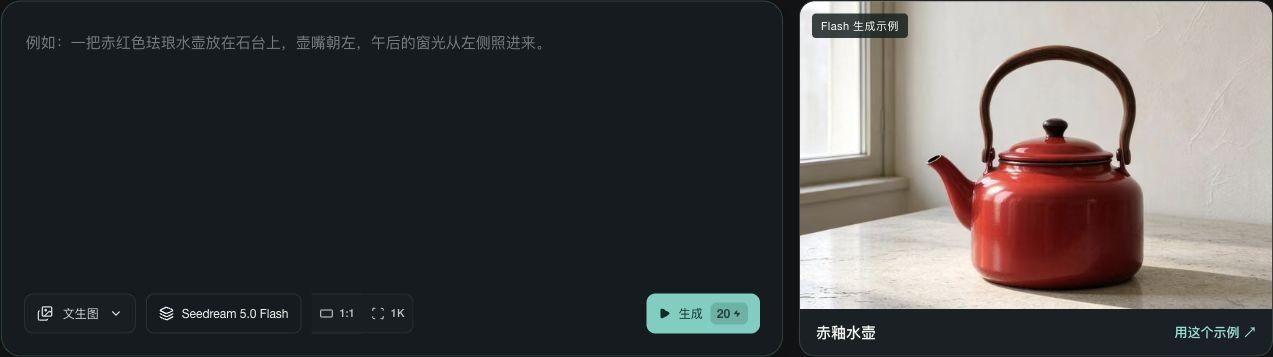
本页生成器实际界面:左侧输入描述与设置,右侧查看结果
在左侧输入与设置,在右侧查看结果。

继续你的创作

常见问题

手里没有参考图,可以直接生成吗?

可以。选「文生图」,写下主体、构图和光线,再选画幅与输出尺寸。有一张底稿、只想改其中一部分时,再切换到「参考图编辑」。

参考图怎么填?可以用几张?

参考图编辑支持 1 至 12 张图片。填写 HTTPS 图片地址,多张之间用空格隔开。在说明里逐张指定用途,例如“第一张定瓶型,第二张定标签颜色”。图层拆分只填一张原图。

点示例会消耗积分吗?

不会。「用这个示例」只填入原提示词和设置;改色与拆层示例还会带上对应原图。你可以先改写提示词,点击「生成」才会提交。

为什么拆层时没有画幅选项?

拆层处理的是已有图片,不是重新构图。选「图层拆分」,填入原图地址即可;需要区分标题、主体或背景时再补充说明。文生图和参考图编辑才需要选择画幅。

提交前需要检查什么?

在 Seedream 5.0 Flash 工作区选择模式,再填写提示词或参考图地址。提交前检查尺寸、比例和积分,登录后查看任务结果。等待时不要连续提交相同请求。把满意的提示词和参数保留下来,下次只改灯光、镜头或色彩中的一项,才知道哪次调整真正有效。

提交失败或等待时间较长,该怎么办?

先看工具栏下方的任务状态。如果提示输入有误,检查参考图链接是否能打开、数量是否符合当前模式。若提示任务仍在处理,先到作品记录确认结果,不要重复提交同一任务。

生成后去哪里保存图片或图层?

结果会替换工作区里的示例预览,手机上在工具栏下方。点击「下载结果」保存主图;拆层任务返回多个文件时,可以逐个打开并保存。

成图交给设计前,应检查哪些细节?

Seedream 5.0 Flash 生成的图可以直接用来排版吗?先检查商标、拼写、边缘、手部与反光,再放入实际尺寸的版面。给社交平台的图要在手机上检查,给印刷用的图要另做尺寸与色彩校样。能够生成文字,不代表每一个字都能免于人工校对。

怎样挑一张适合接着做视频的静帧?

挑选 Seedream 5.0 Flash 的静帧时,优先选主体轮廓清晰、背景层次分明的版本。先确认首帧里的产品比例正确,再去图生视频描述运动。让瓶身缓慢转动和让摄影机绕瓶身移动是两种不同的指令,选一个就好,不要要求它们同时发生。

试试你自己的画面

回到生成器 ↑